지브러쉬 ompp.dll 오류
지브러쉬 ompp.dll 오류
아래 꺼 설치 후 다시 켜보세요
https://aka.ms/vs/17/release/vc_redist.x64.exe
https://aka.ms/vs/17/release/vc_redist.x86.exe
오류 내용 번역
https://support.pixologic.com/article/344-missing-dll-errors
누락된 .dll 오류
ZBrush 기능(가장 일반적으로 ZRemesher v3) 중 하나를 사용할 때 누락된 .dll 파일에 대한 오류 메시지가 나타날 수 있습니다.
이것은 Pixologic 오류가 아닙니다.ZBrush, ZBrushCore 또는 Pixologic Deactivation Manager에 영향을 미치는 Windows 오류입니다.당사 소프트웨어에서 사용하는 Microsoft Visual C++ 구성 요소가 없거나 손상되었습니다.
결국 Microsoft는 개발자가 응용 프로그램을 작성할 때 동일한 작업을 수행해야 하는 경우가 많다는 것을 인식하고 있다는 것입니다.개발자가 바퀴를 재발명하도록 요구하는 대신 개발자가 사용할 수 있는 사전 빌드된 코드 라이브러리를 제공합니다.시간과 노력을 절약하는 동시에 앱 간의 표준화 수준을 높일 수 있습니다.그러나 다른 소프트웨어와 마찬가지로 다양한 요인으로 인해 이러한 구성 요소가 손상될 수 있습니다.때로는 정상적인 시스템 붕괴입니다.때로는 개발자가 C++ 라이브러리가 그들이 필요로 하는 것과 정확히 일치하지 않는다고 판단하여 .dll 파일 중 일부를 수정했지만 파일의 복사본에 수행하는 대신 원본을 덮어썼기 때문입니다.이것은 소프트웨어에서는 잘 작동하지만 동일한 파일이 필요할 수 있는 다른 소프트웨어에서는 문제가 됩니다.
실제로 컴퓨터에 원인이 무엇이든 ZBrush 또는 ZBrushCore 설치에는 아무런 문제가 없습니다.전적으로 Windows 문제입니다.
정확히 무엇이 잘못되었는지에 따라 이 문제를 해결하는 몇 가지 가능한 방법이 있습니다.다음 단계는 가장 쉬운 솔루션을 우선시하고 각 단계에 점진적으로 더 많은 노력이 필요하므로 순서대로 시도하는 것이 좋습니다.
도움을 주기 위해 이 정보를 제공하고 있음을 알려드립니다.Windows는 Pixologic 제품이 아닌 Microsoft 제품이기 때문에 본질적으로 다른 회사의 소프트웨어에 대한 지원을 제공하려고 합니다.따라서 아래에 제공된 정보의 정확성을 보장할 수 없으며 제공된 정보는 해당 주제에 대한 우리의 지식 범위입니다.문제가 발생하면 Microsoft에 추가 지원을 문의하십시오.
1) 오류를 수정하기 위해 가장 먼저 할 일은 ZBrush 또는 ZBrushCore 설치의 \Troubleshoot Help 폴더로 이동하여 거기에 있는 vcredist 설치 프로그램을 실행하는 것입니다.다음 세 가지 vcredist를 먼저 설치하는 것이 좋습니다.
vcredist_2008_x64.exe
vcredist_2010_x64.exe
vcredist_2017_x64.exe
소프트웨어가 여전히 실행되지 않으면 ZBrush 또는 ZBrushCore를 다시 시작하기 전에 나머지 3개의 vcredist 설치 프로그램을 실행하는 것이 좋습니다.그 중 하나 이상이 오류가 발생하지만 설치할 수 있는 모든 것을 설치합니다.그런 다음 소프트웨어를 실행해 보십시오.여전히 같은 오류가 발생하지만 이것이 가장 쉬운 수정이므로 사람들에게 가장 먼저 수행하도록 지시합니다.
2) 이 방법이 작동하면 Windows 제어판 >> 프로그램 제거로 이동합니다.Microsoft Visual C++인 모든 것을 제거합니다.그런 다음 컴퓨터를 다시 시작하고 vcredist 설치 프로그램을 다시 실행하십시오.ZBrush 또는 ZBrushCore를 다시 시도하십시오.
3) 그래도 문제가 해결되지 않으면 시스템 검사를 실행하여 컴퓨터를 검사하고 복구를 수행합니다.명령 창을 열고(관리자 모드로 실행)sfc /scannow를 입력하고 Enter 키 를 누릅니다.완료될 때까지 기다린 다음 ZBrush 또는 ZBrushCore를 다시 시도하십시오.
4) 그래도 작동하지 않으면 명령 창을 다시 열고(관리자 모드로 실행) 이번에는DISM.exe /Online /Cleanup-image /Restorehealth를 입력하고 Enter 키를 누릅니다.완료될 때까지 기다린 다음 ZBrush 또는 ZBrushCore를 다시 시도하십시오.
5) 문제가 해결되지 않으면 Microsoft의 다음 문서를 참조하십시오.
Access에 관한 것이지만 실제로 이 문제를 제공하는 모든 프로그램에 적용됩니다.
6) 그 중 하나가 문제를 해결해야 합니다.그렇지 않은 경우 해당 시스템에서 Pixologic 소프트웨어를 실행할 수 있는 유일한 방법은 시스템을 재설정하는 것입니다.물론 모든 파일을 백업해야 합니다. 이렇게 하면 시스템에서 모든 것이 제거되고 Windows가 처음 설치되었을 때로 돌아가기 때문입니다.
관련 글
반디집 윈도우용
무료입니다~ 7z나 alz파일 압축 해제 가능해요 반디집 (Windows) 반디집은 다양한 기능을 제공하고 빠르게 작동하는 압축 프로그램입니다. 무료로도 사용할 수 있으며, 유료 에디션은 다양한 고급 기능을 제공합니다. 주요 기능 지원 OS: Windows 7/8/8.1/10/11 (3…
악성 소프트웨어가 있는지 확인할 수 없기 때문에 열 수 없습니다. 맥 macos
Mac에서 앱 실행 시 에러 메시지 맥 앱스토어 외에서 다운로드 받은 앱을 실행하려고 할 때 위와 같이 메시지가 뜨는 경우가 있다. 이는 보안 설정 때문에 뜨는 메시지로 확인되지 않은 개발자가 만든 앱일 경우 첫 실행 시 이런 에러가 뜬다. 이는 [시스템 환경설정]에서 간단히 해결할 수…
오캠 (oCam) - 화면녹화 반디캠 대체 - 무료 다운로드
오캠 - 세상에서 가장 편리한 화면녹화 프로그램 오소프트의 대표적인 제품 오캠은 PC를 통해서 모니터에 플레이되는 영상을 녹화할 수 있는 강력한 녹화 프로그램입니다. 오랜 기간 동안 전 세계의 수 많은 사용자들의 참여로 최적화 되었으며 끊임 없는 개발과 개선으로 발전해가는 최고의 PC녹…
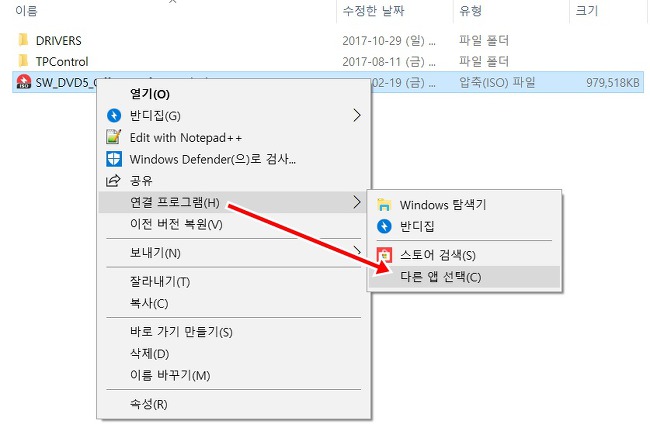
ISO 마우스 우클릭 탑재하는 법
윈도우10 에서는 ISO 파일을 사용하기 위해서 기본적으로 마우스 우클릭시 "탑재" 라는 메뉴 있어서 ISO 가상 드라이브 기능을 사용할수 있습니다. 예전에는 ISO 파일을 사용하기 위해서 ISO 파일 가상화 드라이브 기능을 하는 프로그램을 따로 설치 하여 사용 했습니다. 하지만 윈도우…
댓글 0