루미온 오류 해결 : Channel not found in installation skipping load routine
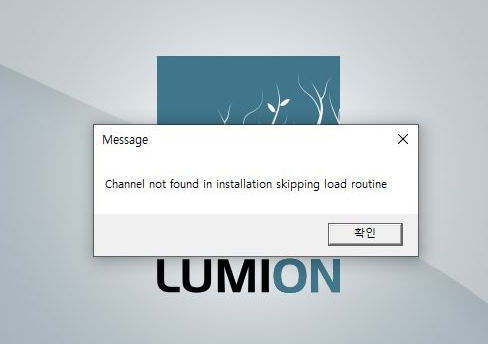
How to fix the error “Channel not found in installation skipping load routine” while opening Lumion
Lumion을 여는 동안 "로드 루틴을 건너뛰는 설치에서 채널을 찾을 수 없음" 오류를 수정하는 방법
타사 바이러스 백신이 없는 Windows 10의 경우
- Lumion 프로그램을 닫습니다.
- 닫기를 허용하지 않을 수 있으며 이 경우Alt + Ctrl+ Delete바로 가기 키를 누릅니다.Windows 10을 사용하는 경우작업 표시줄에서 오른쪽 클릭을 사용할 수 있습니다.
- 목록에서작업 관리자를선택합니다.
- 프로그램 목록에서Lumion을선택하고작업 끝내기버튼을 누르십시오.
- Windows 10의 보호에서격리된 파일을복원하고그렇게 하십시오.
- 컴퓨터에서 설정을 엽니다.
- 업데이트 및 보안으로이동합니다.
- 화면 왼쪽의Windows 보안탭을클릭하고바이러스 및 위협 방지로 이동합니다.
- 현재 위협에서보호 기록옵션을클릭합니다.
- 필터를클릭하고격리된 항목을선택합니다.
- 목록에서 Lumion 관련 격리 파일을 찾아 화살표를 클릭하여 설명을 확장하고 작업 버튼을 클릭하고복원을클릭합니다.정확한 식별을 위해서는 설명을 철저히 확인해야 합니다.대부분영향을 받는 항목에표시된 경로를 기반으로 식별할 수 있습니다.Lumion의 폴더가 표시됩니다.예를 들어;영향을 받는 항목: 파일: C:\Program Files\Lumion 11.0\Channels\StringOperators.dll.참고: –StingOperators대신.dll파일 이름이 될 수 있습니다.
- 위의 단계 02에서 요청한 대로 파일을 복원한 후허용 목록에전체채널폴더를추가하고그렇게 하십시오.
- 컴퓨터에서 설정을 엽니다.
- 업데이트 및 보안으로이동합니다.
- 화면 왼쪽의Windows 보안탭을클릭하고바이러스 및 위협 방지설정으로이동합니다.
- 바이러스 및 위협 방지 설정옵션에서설정 관리를클릭합니다.
- 제외옵션에서제외추가 또는 제거를클릭합니다.
- + 추가 및 제외를클릭하고 목록에서폴더옵션을선택합니다.
- 를 클릭하면로컬 디스크 C → 프로그램 파일 → Lumion 11.0 →채널및 클릭폴더 선택.
- 폴더가 제외 목록에C:\Program Files\Lumion11.0\Channels경로로 나타나는 것을 볼 수있습니다.운영 체제가 다른 로컬 디스크에 있거나 다른 버전의 Lumion을 사용 중인 경우 이 경로가 약간 다를 수 있습니다
타사 바이러스 백신이 설치된 Windows 7 ~ 11의 경우
- Lumion 프로그램을 닫습니다.
- 닫기를 허용하지 않을 수 있으며 이 경우Alt + Ctrl+ Delete바로 가기 키를 누릅니다.Windows 10을 사용하는 경우작업 표시줄에서 오른쪽 클릭을 사용할 수 있습니다.
- 목록에서작업 관리자를선택합니다.
- 프로그램 목록에서Lumion을선택하고작업 끝내기버튼을 누르십시오.
- 타사 바이러스 백신 프로그램을 엽니다.모두 Quick Heal, Avast, eScan, Bitdefender, Norton, Kaspersky, Trend Micro, Avira, Sophos 등과 같은 다양한 바이러스 백신을 사용합니다.
- 격리된 파일목록을찾습니다.모든 안티 바이러스는 인터페이스가 다르기 때문에격리 파일목록에 액세스하는 작업도 다릅니다.
- 격리된Lumion파일을찾아파일을 복원합니다.이 문제를 해결하려면격리된 파일을복원하는것이 매우 중요합니다.파일 이름은확장자가.dll일수 있습니다.
- 파일을 복원한 후제외 목록에전체채널폴더를 추가하여 컴퓨터가 파일을 검색하지 않도록 하거나제외 목록에전체채널폴더를포함할 수 없는 경우 바이러스 백신을 비활성화할 수 있습니다.바이러스 백신마다제외 목록에 파일이나 폴더를 추가하는 방법이 다릅니다.이 설정을 찾을 수 없으면Lumion프로그램을사용할 때까지 일시적으로 전체 바이러스 백신을 비활성화할 수 있습니다.
- Lumion프로그램을 실행해보십시오.
관련 글
맥에서 MS오피스 자동 업데이트 끄기
맥에서 MS오피스 자동 업데이트 끄기 맥에서 MS오피스를 설치하고 아래 화면같은 자동 업데이트 를 끄고싶을 것이다. <끄는 방법> MS오피스 자동업데이트 끄는 방법 1. MacOS의 Finder에서 폴더로 이동(Command + Shift + G)을 누르고 아래 경로를 입력한다. /Li…

redgiant 레드자이언트 매직불렛 MAGIC BULLET SUITE
MAGIC BULLET SUITE 색 보정, 마감 및 영화 느낌 보기 신기능 MAGIC BULLET SUITE 신기능 Magic Bullet Suite에는 Apple 실리콘 칩으로 구동되는 Mac 시스템에 대한 호환성 및 최적화를 탑재하였으며, Adobe After Effects 에서의…
드라이버 설치하는 방법(3DpCHIP)
초보자를 위해서 3dchip을 이용하면 내 컴퓨터 어떤 하드웨어가 설치되어 있는지 몰라도 알아서 감지하여 드라이버를 설치할수 있다. 1. 3dpchip 프로그램을 다운로드 받는다. 바로 다운로드 받기 2. 다운로드 받고 설치하고 실행한다. 그럼 아래와 같은 화면이 나온다. <아이콘 설명…

그래픽카드 있는지 확인하기
내 컴퓨터에 그래픽카드가 있는지 확인하는 방법이다. 그래픽카드 드라이버가 잘 설치가 되어 있지 않으면 엔스케이프 등 3D 관련 프로그램이 제대로 작동하지 않는다. 설치 전에 고생하지말고 그래픽카드가 있는지 부터 확인해야한다. 장치 관리자 열어서 확인하기 1. 장치관리자 여는법 : Win…

댓글 0